> ## Documentation Index
> Fetch the complete documentation index at: https://mintlify-mintlify-647791c7.mintlify.site/llms.txt
> Use this file to discover all available pages before exploring further.
# Recopilar comentarios de usuarios y agentes de IA
> Activa widgets de comentarios, calificaciones de página, notas contextuales, reacciones en fragmentos de código y comentarios de agentes para mejorar tus docs.
Los comentarios requieren un [plan Pro o Enterprise](https://mintlify.com/pricing?ref=feedback).
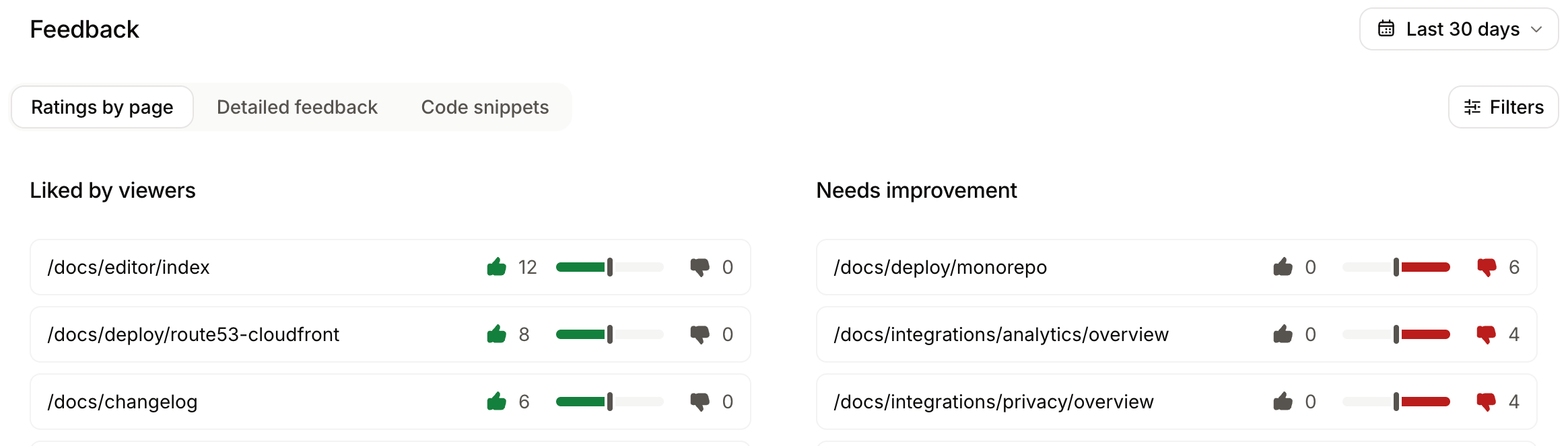
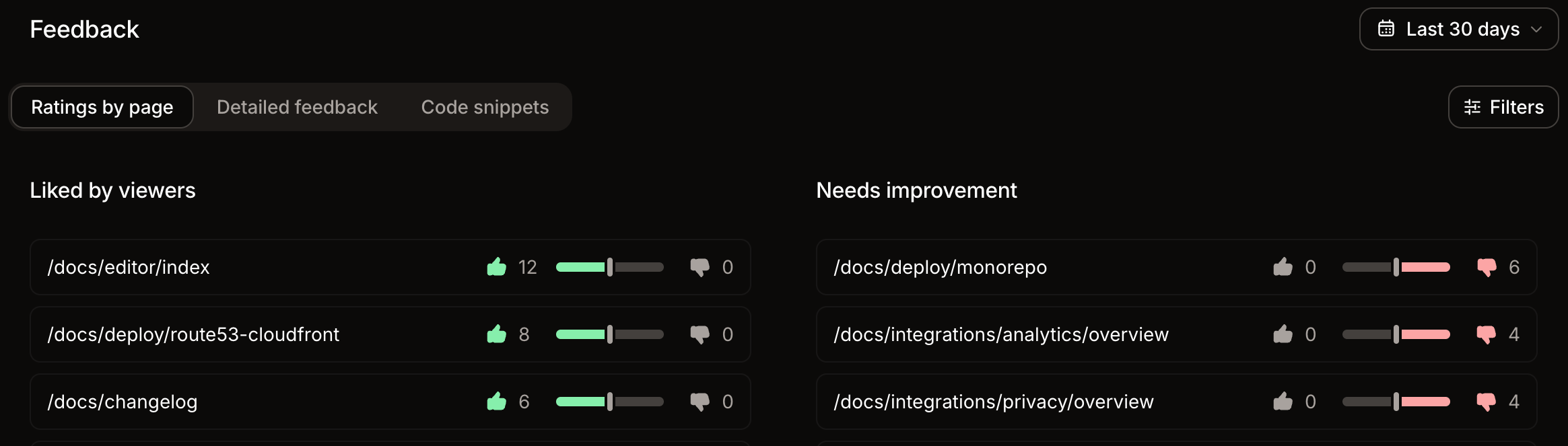
La sección de comentarios de la página de [analíticas](https://app.mintlify.com/analytics) muestra los votos cuantitativos de pulgar arriba y pulgar abajo que reciben tus páginas por parte de los usuarios, así como cualquier comentario cualitativo que proporcionen. Utiliza esta información para evaluar la calidad de tu contenido y realizar mejoras.
Revisa tus datos de comentarios para:
* **Identificar contenido exitoso**: Las páginas con más comentarios positivos muestran qué funciona bien en tu documentación.
* **Priorizar mejoras**: Las páginas con más comentarios negativos indican qué contenido podría necesitar atención.
* **Tomar medidas**: Realiza actualizaciones en la documentación basadas en los comentarios directos de los usuarios.
## Habilitar comentarios
Si desactivas la telemetría en tu archivo `docs.json`, no podrás habilitar las funciones de comentarios.
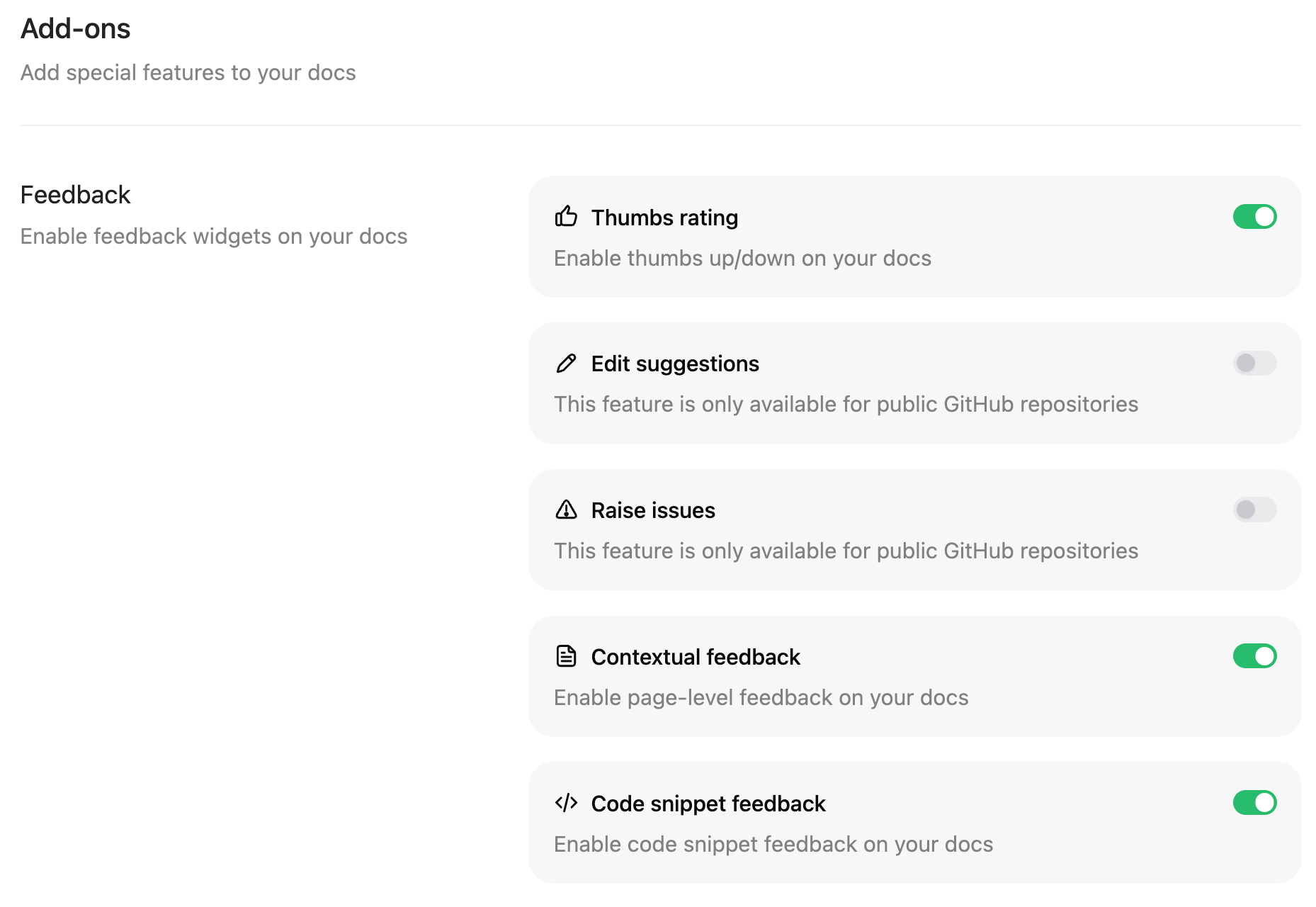
Para recopilar y ver los comentarios de los usuarios, debes habilitar los comentarios desde la página [Add-ons](https://app.mintlify.com/products/addons) en tu panel.
1. Navega a la página [Add-ons](https://app.mintlify.com/products/addons).
2. Habilita los tipos de comentarios que desees.
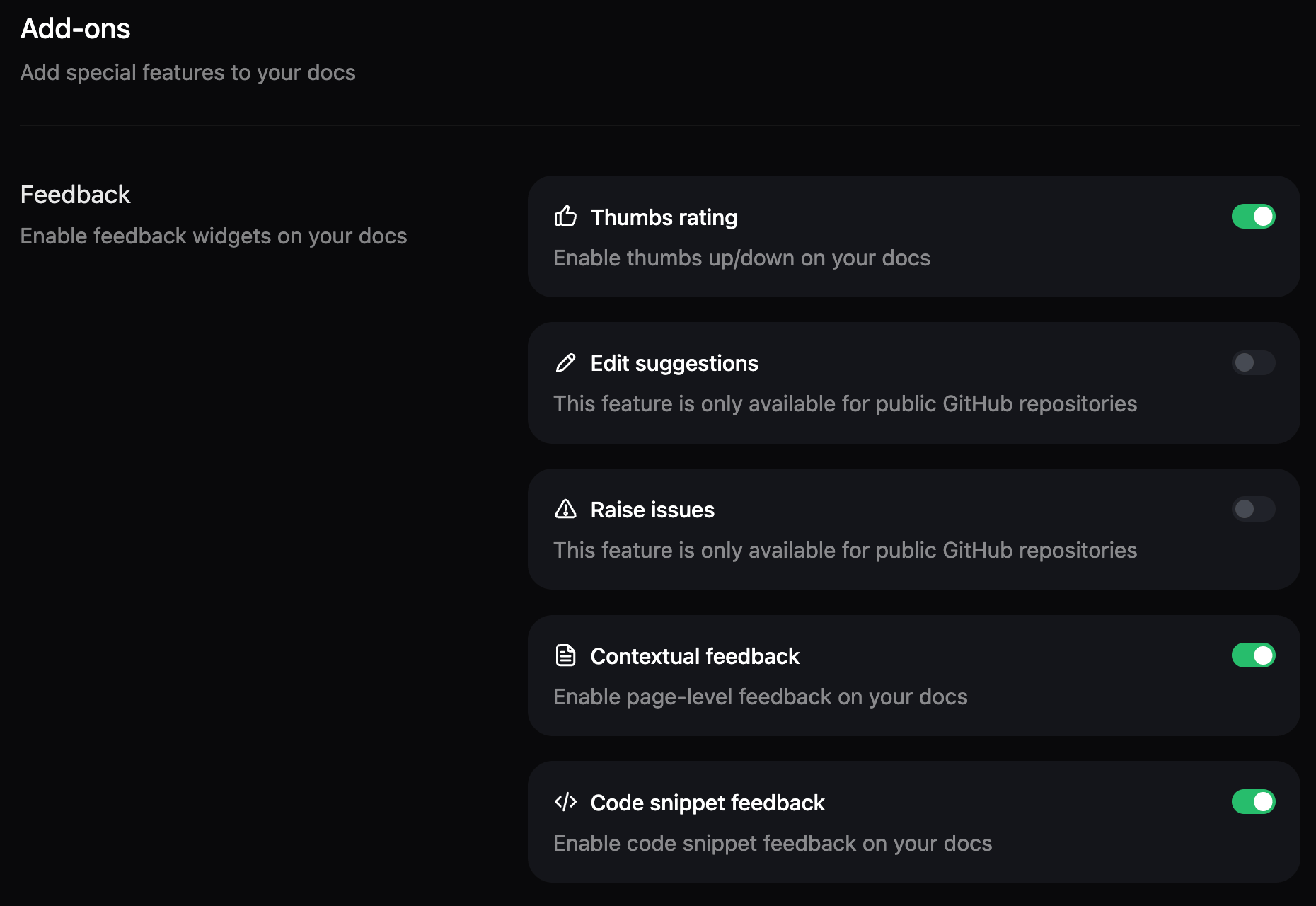
* **Thumbs rating**: Votación simple con pulgar arriba/abajo para evaluar la satisfacción general con las páginas.
* **Edit suggestions**: Permite a los usuarios sugerir modificaciones a tu documentación. Solo disponible para repositorios públicos.
* **Raise issues**: Permite a los usuarios crear issues directamente desde tu sitio. Solo disponible para repositorios públicos.
* **Contextual feedback**: Comentarios de formato libre sobre el contenido de una página. Opcionalmente, habilita la recopilación de correos electrónicos para permitir que los usuarios proporcionen su dirección de correo al enviar comentarios.
* **Code snippet feedback**: Comentarios específicamente sobre fragmentos de código.
## Gestionar comentarios
Puedes establecer el estado de un comentario y añadir notas internas para realizar un seguimiento de tu trabajo resolviendo los comentarios de los usuarios.
### Cambiar el estado de un comentario
Selecciona el estado junto a un comentario para marcarlo como **Pending**, **In Progress**, **Resolved** o **Dismissed**.
Mejores prácticas para establecer los estados de los comentarios:
* **Pending**: El comentario está en espera de revisión.
* **In Progress**: Se está trabajando en abordar el comentario.
* **Resolved**: Resolviste el comentario.
* **Dismissed**: El comentario es irrelevante o inexacto.
### Filtrar por estado
Utiliza el menú **Filters** para controlar qué comentarios se muestran. Desmarca un estado para ocultar todos los comentarios con ese estado. De forma predeterminada, se muestran todos los tipos de comentarios.
### Filtrar por tipo
Selecciona entre **Ratings by page**, **Detailed feedback** y **Code snippets** según la información que quieras analizar.
* **Ratings by page**: Ve qué páginas tienen más comentarios positivos y negativos. Utiliza estos datos cuantitativos para identificar las páginas que los usuarios encuentran más y menos útiles.
* **Detailed feedback**: Revisa los comentarios abiertos que los usuarios dejan en las páginas para identificar mejoras específicas para páginas concretas. Los comentarios detallados solo muestran comentarios que incluyen información adicional. Los envíos que utilizan únicamente la calificación de pulgar arriba o pulgar abajo sin seleccionar una opción adicional de comentarios no aparecen en la vista detallada.
* **Code snippets**: Revisa los comentarios abiertos que los usuarios dejan en los fragmentos de código para identificar mejoras específicas para bloques concretos de código.
### Añadir notas internas
Haz clic en un comentario para añadir una nota interna. Estas notas solo son visibles para las personas con acceso a tu panel.
Utiliza las notas para añadir información para la colaboración, vincular tickets relevantes de soporte o ingeniería, o recordar cualquier otra información útil.
## Comentarios de agentes
Los comentarios de agentes están en beta y sujetos a cambios.
Los agentes de IA de terceros pueden enviar comentarios estructurados sobre páginas que consideran incorrectas, desactualizadas o difíciles de usar.
Estos comentarios aparecen en la sección **Detailed feedback** identificados con una insignia **Agent**. Gestiona los comentarios de agentes de la misma manera que los comentarios humanos.
### Cómo funcionan los comentarios de agentes
Los agentes pueden enviar comentarios de dos maneras:
* **Servidor Search MCP**: Un agente conectado al [servidor Search MCP](/es/ai/model-context-protocol) de tu sitio puede descubrir y llamar a la herramienta `submit_feedback`. La herramienta requiere la ruta de la página y una descripción del problema.
* **Endpoint HTTP**: Un agente con capacidad para realizar solicitudes `POST` puede enviar la ruta de la página y el texto del comentario directamente a `https://your-domain.com/feedback`. Este método no requiere una conexión MCP.
Por ejemplo:
```bash theme={null}
curl --request POST \
--url https://your-domain.com/feedback \
--header 'Content-Type: application/json' \
--data '{
"path": "/quickstart",
"feedback": "El comando de instalación de esta página está desactualizado."
}'
```
Las herramientas de búsqueda y obtención web no proporcionan al agente la herramienta MCP `submit_feedback`. Un agente que solo admite solicitudes `GET` no puede enviar comentarios. Necesita una conexión a tu servidor Search MCP o la capacidad de realizar una solicitud HTTP `POST`.
Ambos métodos registran el envío como un comentario no útil para la página especificada. Los comentarios aparecen en el panel junto con los comentarios humanos.
### Recuperar los comentarios de agentes vía API
Utiliza el [endpoint de comentarios de analíticas](/es/api/analytics/feedback) para recuperar los comentarios de agentes de forma programática. Filtra por `source=agent` para devolver únicamente los comentarios de agentes.
Las respuestas de comentarios de agentes incluyen:
* `comment`: El texto del comentario enviado por el agente.
* `path`: La ruta de la página sobre la que trata el comentario.